GT-X830レビュー|フィルムスキャンの画質・速度とDigital ICEの効果
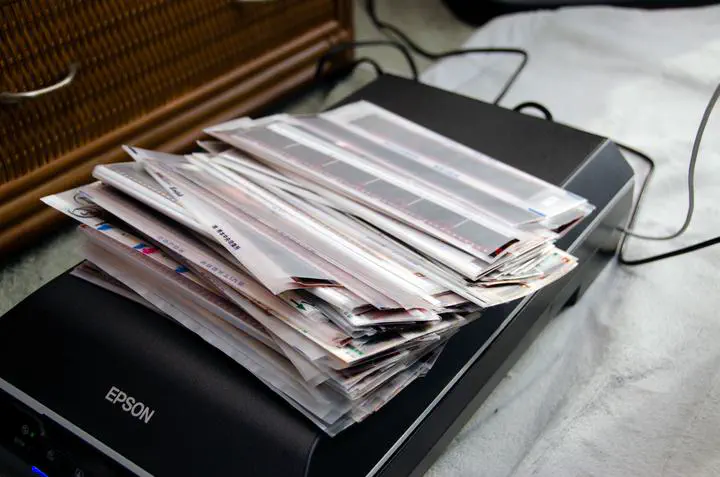 Image credit: Tomokatsu Yukishita
実家を整理していたら、大量の古い写真とネガフィルムが出てきました。 思い出が詰まっているので捨てられるわけもなく、途方に暮れていました。 ネガフィルムは放置していると劣化が進む一方とのことで、一念発起してデータ化に取り組みました。
GT-X830は販売終了?GT-X980と後継機の現状
2026年10月17日確認時点で、エプソン公式では GT-X830は販売終了品 として掲載されています。一方、GT-X980は現行のスキャナー製品一覧・製品ページに掲載されており、35mmから大判8×10までのフィルムに対応しています。
今回確認した公式の製品一覧と製品ページでは、GT-X830やGT-X980の後継となる新モデルの案内は見つかりませんでした。販売店の在庫と対応OSは、購入前に別途確認が必要です。
以下は2022年にGT-X830を購入して試したレビューです。中古品や流通在庫を検討する場合も、使用するOSのドライバー対応を GT-X830サポートページ で確認してください。
フィルムのデータ化:どんな手段がある?
自分でスキャンする方法と、業者に依頼する方法を比較しました。
以下の機種・サービスは購入当時に比較した候補です。現行品の一覧ではありません。
自分でスキャンする
専用フィルムスキャナー
- ケンコー:KFS-1490 / KFS-14CB / KFS-1450
- plustek:OpticFilm 8200i Ai / OpticFilm 8100
- サンワサプライ:400-SCN006 / 400-SCN024 / 400-SCN034 / 400-SCN055 / 400-SCN041
フラットベッド型スキャナー
- CANON:CanoScan 9000F MarkII
- EPSON:GT-X980 / GT-X830 / GT-F740
- Nikon:フィルムデジタイズアダプター ES-2(対応ボディ・レンズが必要)
業者に委託する
プロに任せるため仕上がりは安定していますが、コストが高めです。量が多い場合や時間がない方向けです。
- カメラのキタムラ
- 節目写真館
- 富士フイルム スキャンサービス
結局どれを選んだか:EPSON GT-X830
大量のフィルムがあったため、以下の基準で選びました。
- できるだけ省力でデータ化できる(12コマ連続スキャン対応)
- 高画質で取り込める(最大6400dpi)
- プリント写真も取り込める(フラットベッド型)
- 価格は控えめ
購入当時、比較していたCanoScanは在庫限りとのことでした。ドライバーの長期サポートを考慮し、EPSONのフラットベッドスキャナー GT-X830 を選択しました。
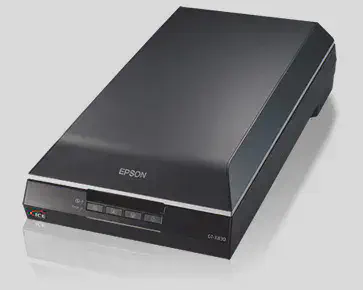

外観レビュー
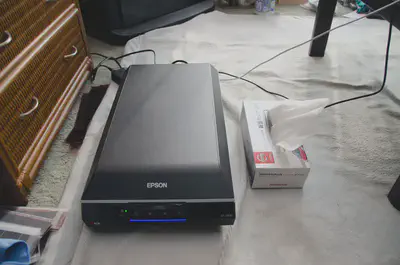
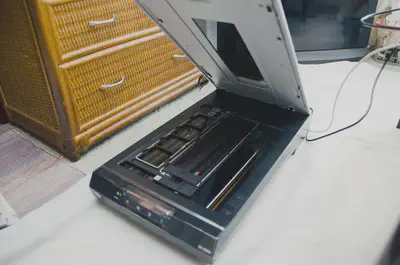
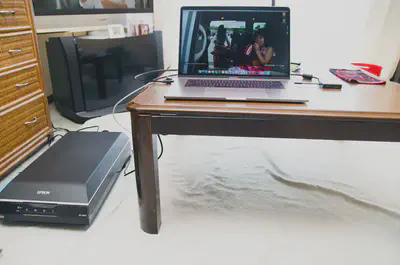
大きくて場所をとります。フラットベッド型スキャナーなので分かっていたことですが、設置場所は確保が必要です。
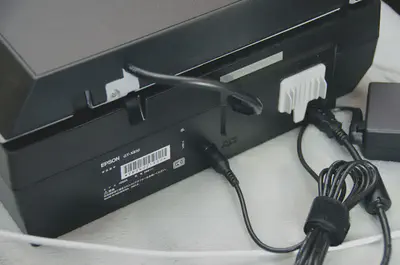
接続はUSBケーブルと電源ケーブルの2本だけ。セットアップは簡単です。
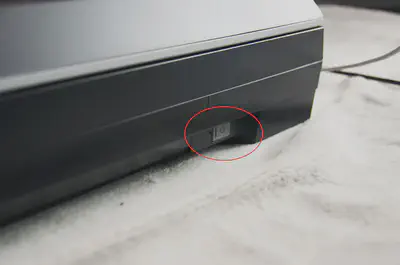
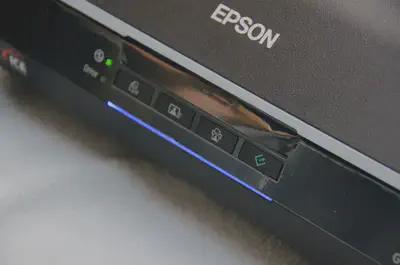
電源ボタンは側面にあります。「押した感」が薄く、電源が入ったかどうかを正面のLEDで確認する必要があります。ちょっと触れただけで電源OFFになることもあり、やや不便な点です。
フィルムのスキャン方法
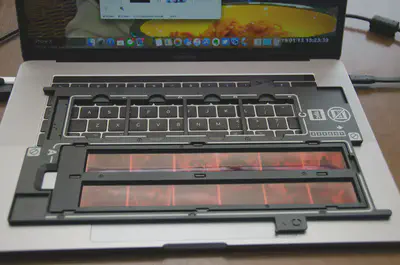
専用ホルダーにフィルムをセットして原稿台に乗せるだけです。表裏を間違えないよう注意します。
Digital ICEの効果と使えない条件
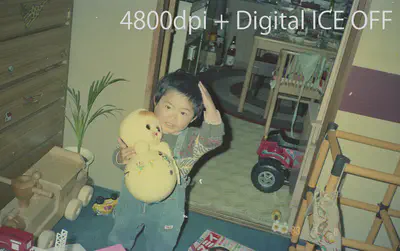
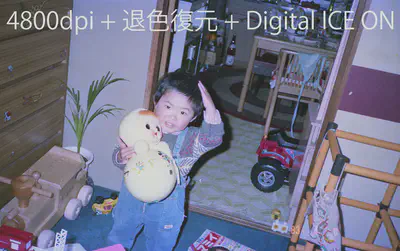
Digital ICE Technologyは、写真やフィルムの細かなゴミ・キズを検出して補正する機能です。この記事の比較ではホコリの除去に効果がありましたが、大きな傷や強い退色がすべて直るわけではありません。色あせを補正する「退色復元」は別の機能です。
GT-X830は、macOS用Epson Scan 2ではDigital ICEを利用できません。 エプソン公式の対応機能一覧では、Windows用EPSON ScanはGT-X830のDigital ICEに対応し、macOS用Epson Scan 2は非対応とされています。本記事の当時のEPSON Scanによる結果を、現在のmacOS環境でもそのまま再現できるとは限りません。
設定が見つからない場合は、スキャナー本体の対応だけでなく、OS・ドライバー名・読み取り設定を確認してください。
参考:エプソン公式:GT-X830ユーザーズガイド、EPSON Scan / Epson Scan 2対応機能一覧
スキャン速度の比較(dpi別・Digital ICE ON/OFF)
スキャン時間はそれなりにかかりますが、12コマ連続スキャンに対応しているため、セットしたらその間は別の作業ができます。
| モード | 1コマのスキャン時間 | ファイルサイズ |
|---|---|---|
| 1200dpi | 0:35 | 約300KB |
| 2400dpi | 0:50 | 約1MB |
| 4800dpi | 2:15 | 約3.5MB |
| 1200dpi + Digital ICE | 1:54 | — |
| 2400dpi + Digital ICE | 3:07 | — |
| 4800dpi + Digital ICE | 3:40 | — |
Digital ICE Technology をONにするとスキャン時間が大幅に増加します。12コマを4800dpi + Digital ICE でスキャンすると、コマあたり3分40秒の計算で純粋なスキャン時間だけで約44分、プレビュー生成やファイル保存を含めると1時間近くかかることもあります。
手動でレタッチする手間を考えると、時間に余裕があればDigital ICEを使う価値は十分あります。
(検証環境:MacBook Pro 15インチ 2017年モデル)
ソフトウェア(EPSON Scan)
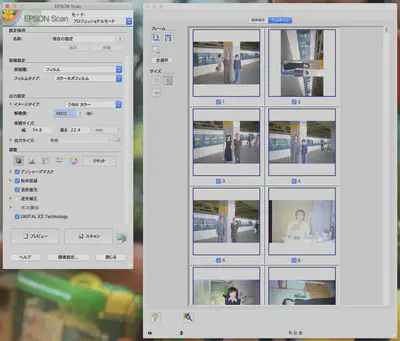
検証当時はスキャンソフト「EPSON Scan」を使いました。インターフェースは洗練されていませんが、機能的には必要十分です。Windows版・Mac版ともに同じ操作感で、フィルムスキャン時は原稿種を「フィルム」、フィルムタイプを「カラーネガフィルム」に設定します。
画質比較:劣化度別スキャン結果
フィルムの劣化度合いによって、スキャン結果がどのように変わるかをレポートします。
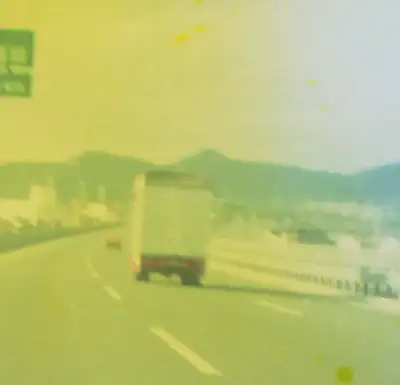
1970年代:劣化が進んでいるフィルム
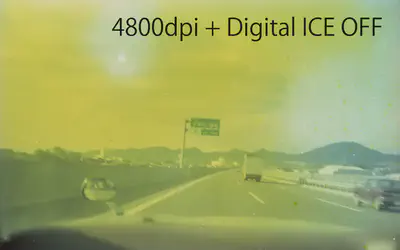
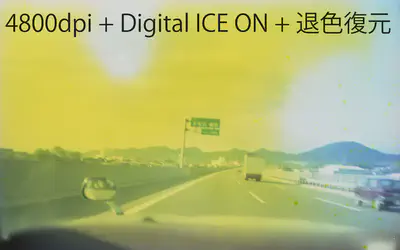
色の退色が著しいフィルムです。Digital ICEによるホコリ除去の効果は出ていますが、ここまで退色が進んでいると色の復元は難しいです。

1983年:劣化しているフィルム
大きな傷はDigital ICEでは修復できませんが、全体的には良好な復元結果です。色も自動補正としては十分な仕上がりです。


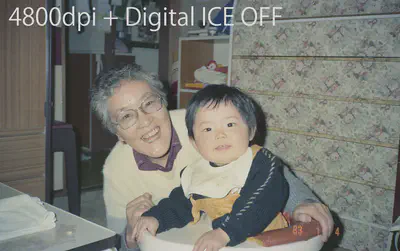
1983年:保存状態が良いフィルム
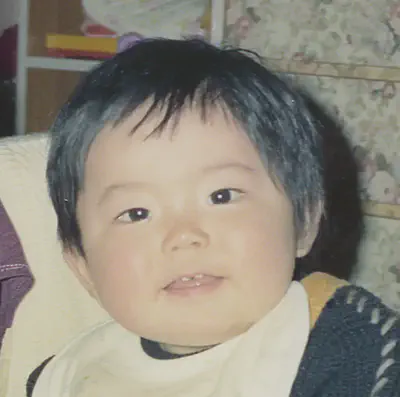
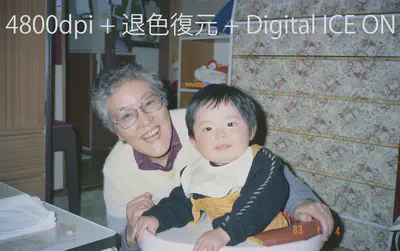
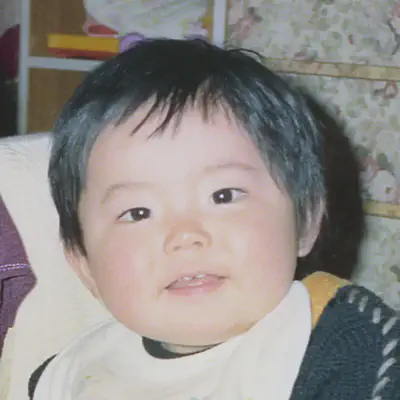
同じく1983年のフィルムですが、保存環境が良かったため劣化が少ないです。色がしっかり残っており、退色復元を適用すると現代で撮影した写真と見間違えるほどの仕上がりになります。
総評
実家のネガを取り込む用途では、12コマずつ処理できるのが助かりました。Digital ICEでホコリは目立たなくなりましたが、強い退色や大きな傷は残りました。
まとめ
- GT-X830の強み:フラットベッド型で汎用性高い、12コマ連続スキャン、Digital ICEによる自動補正
- GT-X830の弱み:電源ボタンが使いにくい、Digital ICE使用時のスキャン時間が長い
- こんな人に向いている:家庭のアルバム・スナップ写真のフィルムを手軽にデジタル化したい方

Tomokatsu Yukishita (雪下 智且)
Engineering Manager / 宅地建物取引士
車載ソフトウェアの開発に携わっています。MacやRaspberry Pi、写真機材など、試したことをこのブログに書いています。