iPhoneの「探す」に知らないデバイスが出る・削除できないときの対処法

「探す」に知らないデバイスが出たら、まず売却した端末ではないかを確かめます。削除できるかどうかは、端末のオンライン状態やサインイン状態によって異なります。 私の場合は、以前売ったMacと思われる端末が残り、削除しても復活しました。当時の体験と、現在のApple公式の削除手順をまとめます。
先に確認:「探す」とApple Accountのどちらに表示される?
- 「探す」アプリの「デバイスを探す」に出る場合:下の「削除できない・復活するときの対処法」を確認してください。筆者の体験はこちらです。
- iPhoneの「設定」→自分の名前の下に出る場合:Apple Accountにサインインしたデバイスの一覧です。端末名をタップして情報を確かめ、不要な端末は「アカウントから削除」を選びます。Webでは account.apple.com の「デバイス」から確認できます。
売却・譲渡した端末か判断できず、不正利用が疑われる場合は、遠隔消去を急がずAppleサポートへ相談してください。この記事の原因がすべての「知らないデバイス」に当てはまるわけではありません。
参考:Apple公式:Apple Accountにサインインしているデバイスを確認する
ある日突然、ハノイのMacBookが「探す」に現れた
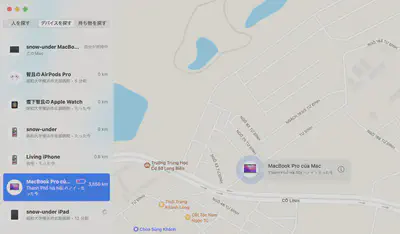
ふと「探す」アプリの「デバイスを探す」を開くと、見覚えのないMacBook Proが登録されていました。場所はベトナムのハノイ。自分がベトナムに行ったことは一度もありません。
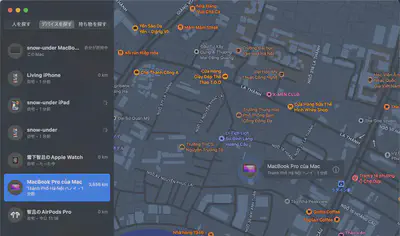
地図で確認すると住宅街のようです。
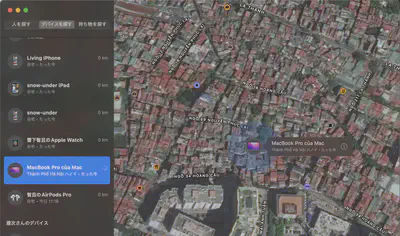
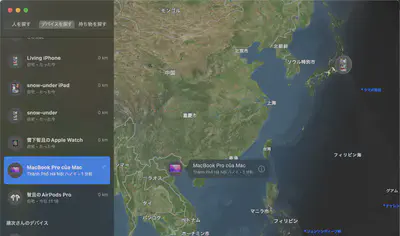
削除しても翌日に復活する
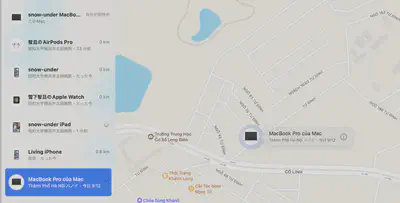
デバイスをリストから削除しましたが、翌日には別の場所に移動して再び現れました。
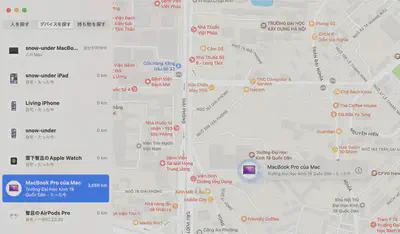
しばらく放置していたが気持ち悪くなってAppleサポートへ
実害はなさそうだったため数週間様子を見ていましたが、デバイスはちょくちょく場所を変えながら居座り続けます。
気持ち悪さが勝り、Appleのサポートに相談することにしました。
Appleサポートへの問い合わせ結果
- チャットサポート → 「スペシャリストと電話対応が必要」
- 電話スペシャリスト → 「社内の技術者に確認が必要」
- 数日後、Apple技術者から回答
判明した原因:iCloudサインアウトなしで初期化した端末
Apple技術者から届いた回答は次のとおりでした。
iCloud にサインインしたまま本体を初期化すると、このような現象が発生します。
私のケースでは、iCloudからサインアウトせずに初期化されたMacが、自分のデバイスとして認識され続けているという説明でした。これは当時のサポート回答であり、見覚えのない端末が表示される原因を一律に断定できるものではありません。
思い当たるのは以前ヤフオクで売却したMacBook。売却時にiCloudのサインアウトを忘れたまま初期化してしまったのかもしれません。
「探す」から削除できない・復活するときの対処法
以下は2026年10月17日に確認したApple公式の手順です。Apple Accountの一覧からの削除とは操作や条件が異なります。
端末の状態とサインイン状態を確認する
icloud.com/find で対象を選び、「このデバイスを削除」を確認します。オンラインの端末はその操作では削除できません。オフラインの場合はアクティベーションロックが解除され、30日後に「探す」から削除されます。
ただし、端末でApple Accountにサインインしたままだと、オンラインに戻った際に再表示される場合があります。手元にある端末は、その端末でサインアウトする方法も確認してください。削除できない状態が続く場合は、端末の状態と操作内容を控えてAppleサポートへ相談します。
売却・譲渡した自分の端末のロックを解除する
「探す」をオフにし忘れた場合、Appleは遠隔消去後に「このデバイスを削除」を選ぶ手順を案内しています。オフラインの端末の消去は、次回オンラインになったときに始まります。
消去は端末内のデータを削除します。対象が自分の端末であることと、消去してよいことを確認してから実行してください。 筆者のように売却済みの場合は、現在の所有者やAppleサポートと対応を確認してください。
参考:Apple公式:iCloud.comの「デバイスを探す」でデバイスを削除する
なお、私のケースではAppleサポートへの相談後もしばらく状況が変わりませんでした。上記手順で解決したことを確認した体験談ではありません。
売却・譲渡前に同じトラブルを防ぐ
MacやiPhoneを手放す前には、バックアップを取り、機種とOSに合った公式の売却前手順を実施します。対応Macでは「すべてのコンテンツと設定を消去」を使えます。非対応Macには別の手順があるため、単にディスクを初期化するだけで済ませず、Apple Accountのサインアウトや「探す」の解除も確認してください。

Tomokatsu Yukishita (雪下 智且)
Engineering Manager / 宅地建物取引士
車載ソフトウェアの開発に携わっています。MacやRaspberry Pi、写真機材など、試したことをこのブログに書いています。