Google Search Console の始め方 (ConoHaを使用する場合)
 Image credit: いらすとや
ConoHa を利用して Google Search Console を利用する場合の手順をまとめています。
Google Search Console って?
Google Search Console はGoogleが提供している分析ツールです。
メリット
Google検索で自分の記事が何回検索されたか、検索結果がクリックされたかを把握することができます。 そのため、検索する人のニーズや関心度を客観的に把握できます。
Google Search Console は以下からアクセスできます。
Google Search Console
お金はかかる?
2022/3/31 現在、無料で利用できます。
Google Search Console の始め方 (ConoHaで独自ドメイン利用時)
設定方法
早速設定を始めましょう。
プロパティタイプの選択
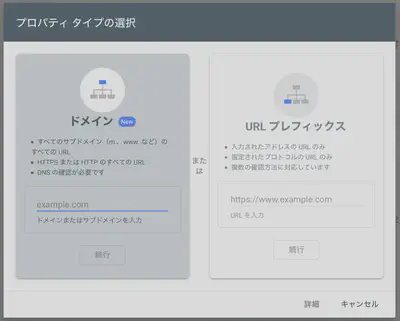
Google Search Console にアクセスすると「プロパティ タイプの選択」が表示されます。 ドメインを選択します。
DNS レコードでのドメイン所有権の確認
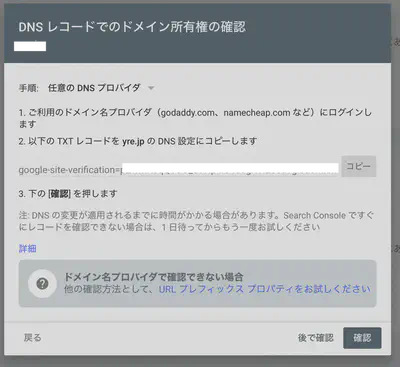
「DNSレコードでのドメイン所有権の確認」が出ますので、 [コピー] を押して文字列をコピーします。 このコピーしたテキストを利用しているDNSサーバーに追加します。
ConoHa DNSレコード編集
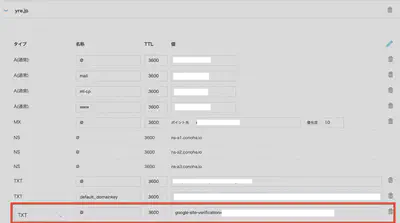
ConoHa にログインして Wing → DNS を選択して利用するドメインを選択し、以下のように入力します。
| タイプ | 名称 | TTL値 |
|---|---|---|
| TXT | @ | 3600 (ご自身の設定に従って設定してください。3600かと思います) コピーした google-site-verification= から始まる文字列追加するDNSレコード |
DNSレコード追加後
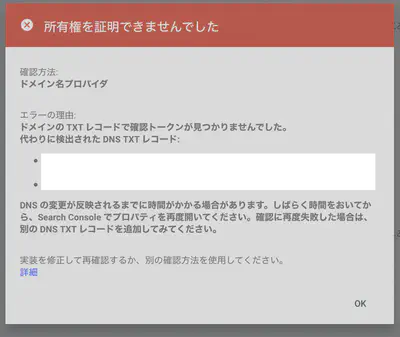
DNSレコードの追加に失敗している場合、「所有権を証明できませんでした」という画面が表示されます。 また、追加してすぐ確認した場合も DNS レコードへの反映が終わっておらずこの画面が表示されます。 10分ほど待った方が良いかと思います。
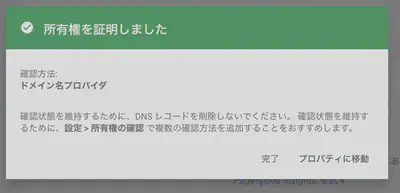
DNSレコードの追加に成功した場合、「所有権を証明しました」が表示され Google Search Console が利用可能になります。
お疲れ様でした
これで Google Search Console が利用可能になりました。 お疲れ様でした。

Tomokatsu Yukishita (雪下 智且)
Engineering Manager / 宅地建物取引士
組み込み開発とクラウド/AI技術をつなぐEngineering Manager。ミッションクリティカル領域で培った品質基準を、現代的な開発プロセスに接続しています。