ConoHa WingでGoogle Search ConsoleをDNS認証で設定する方法【TXTレコード手順】
 Image credit: いらすとや
ConoHa Wing で独自ドメインを管理している場合に、Google Search Console のドメイン認証(DNS TXTレコード方式)を設定する手順をまとめています。
Google Search Console とは?
Google Search Console は、Google が無料で提供しているウェブサイト管理ツールです。
主にできることは以下のとおりです。
- 自分のサイトが Google 検索に 何回表示されたか を確認できる(表示回数)
- 検索結果から 何回クリックされたか を確認できる(クリック数・CTR)
- どんな 検索キーワード で訪問されているか把握できる
- インデックス登録の状況 やクロールエラーを確認・修正できる
ブログや個人サイトを運営するなら、ぜひ早い段階で導入しておくことをおすすめします。
設定手順(ConoHa Wing でのDNS認証)
1. Google Search Console にアクセス
Google Search Console にアクセスし、Google アカウントでログインします。
2. プロパティタイプの選択
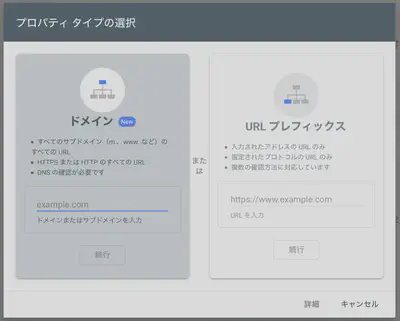
ログイン後、「プロパティ タイプの選択」画面が表示されます。「ドメイン」 を選択してドメイン名を入力します。
URLプレフィックスではなくドメインを選ぶと、http / https や www あり/なしをまとめて計測できるため便利です。
3. DNSレコード用の確認コードをコピー
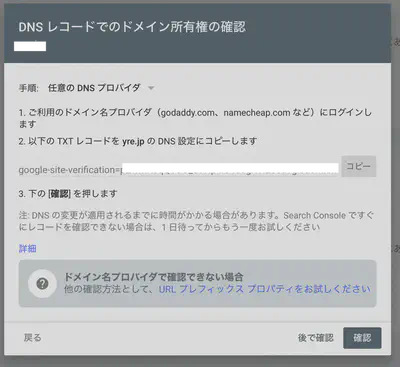
「DNSレコードでのドメイン所有権の確認」ダイアログが表示されます。google-site-verification= から始まる文字列を [コピー] ボタンでコピーします。このコードを次のステップでConoHaに登録します。
4. ConoHa Wing でDNSレコードを追加
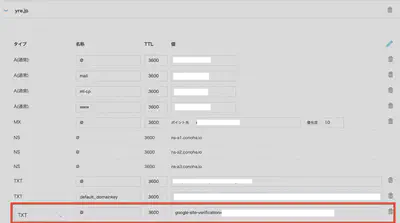
ConoHa にログインし、Wing → DNS を開いて対象ドメインを選択します。「+追加」からTXTレコードを以下のように入力します。
| タイプ | 名称 | TTL値 | 値 |
|---|---|---|---|
| TXT | @ | 3600 | コピーした google-site-verification=... の文字列 |
入力後、保存ボタンを押して完了です。
5. 所有権の確認
DNSレコードを追加したら、Google Search Console の画面に戻り [確認] を押します。
「所有権を証明できませんでした」と表示される場合
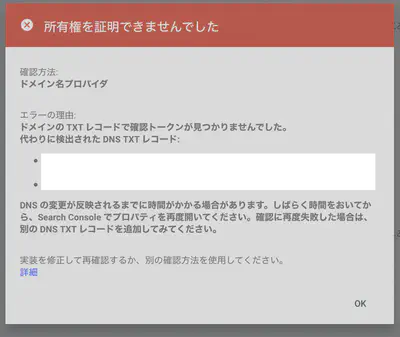
DNSの変更はインターネット全体に反映されるまで時間がかかります(DNSプロパゲーション)。追加直後は認証が通らないことが多いため、10〜30分ほど待ってから再度 [確認] を押してみてください。
「所有権を証明しました」と表示されたら完了
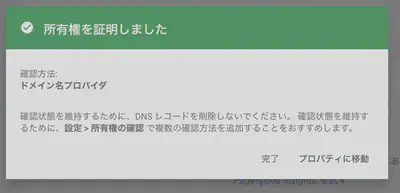
この画面が表示されれば設定完了です。Google Search Console でサイトのデータが収集されはじめます。
まとめ
ConoHa Wing でのGoogle Search Console DNS認証の手順をまとめました。
- Google Search Console でプロパティを「ドメイン」で追加
- 表示された
google-site-verification=...の文字列をコピー - ConoHa の DNS 設定画面でTXTレコードを追加
- 10〜30分待ってから確認ボタンを押す
初回設定後、Search Console にデータが蓄積されるまで数日〜1週間ほどかかります。設定できたら、まずは サイトマップの送信 も行っておくとクロールが促進されます。

Tomokatsu Yukishita (雪下 智且)
Engineering Manager / 宅地建物取引士
車載ソフトウェアの開発に携わっています。MacやRaspberry Pi、写真機材など、試したことをこのブログに書いています。