MacにffmpegをHomebrewでインストールする手順【コマンド例・動作確認まで】

ffmpeg は動画・音声の変換・エンコード・編集をコマンドラインで行えるオープンソースツールです。macOS では Homebrew を使えば依存関係ごとまとめてインストールできます。
Homebrew のインストール
まだ Homebrew を導入していない場合は、ターミナルに以下を貼り付けて実行します。
/bin/bash -c "$(curl -fsSL https://raw.githubusercontent.com/Homebrew/install/HEAD/install.sh)"
ffmpeg のインストール
Homebrew がセットアップ済みであれば、1コマンドでインストールできます。
brew install ffmpeg
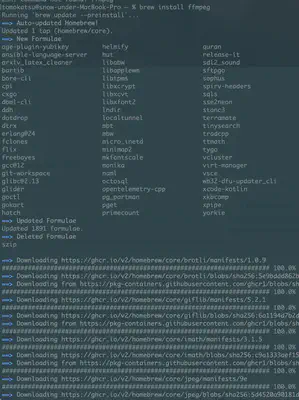
インストールが完了するとすぐに ffmpeg コマンドが使えるようになります。
動作確認
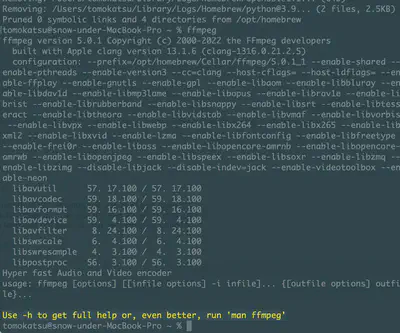
以下のコマンドでインストール済みのバージョンを確認できます。
ffmpeg -version
ffmpeg version 5.0.1 Copyright (c) 2000-2022 the FFmpeg developers
built with Apple clang version 13.1.6 (clang-1316.0.21.2.5)
libavutil      57. 17.100 / 57. 17.100
libavcodec     59. 18.100 / 59. 18.100
libavformat    59. 16.100 / 59. 16.100
上記はインストール時(2022年)のバージョンです。現在の最新バージョンは ffmpeg.org で確認できます。
brew upgrade ffmpeg で最新版に更新できます。Homebrew 版 ffmpeg で使えるコーデック
Homebrew でインストールした ffmpeg は主要なコーデックがすべて有効化されています。
ffmpeg -codecs | grep -E "h264|hevc|vp9|av1"
Apple Silicon(M1/M2/M3)搭載 Mac では、H.264・H.265 のハードウェアエンコード(h264_videotoolbox / hevc_videotoolbox)も利用できます。ソフトウェアエンコードと比べて大幅に高速です。
よく使うコマンド例
MP4コンテナに変換する(既定設定):
ffmpeg -i input.mov output.mp4
H.265(HEVC)に変換する:
ffmpeg -i input.mp4 -c:v libx265 -crf 28 output.mp4
Apple Silicon のハードウェアエンコードを使う:
ffmpeg -i input.mp4 -c:v hevc_videotoolbox -q:v 50 output.mp4

Tomokatsu Yukishita (雪下 智且)
Engineering Manager / 宅地建物取引士
組み込み開発とクラウド/AI技術をつなぐEngineering Manager。ミッションクリティカル領域で培った品質基準を、現代的な開発プロセスに接続しています。