手垢まみれのMacBookキーボードを『WHOOSH!』で新品同様に掃除する方法
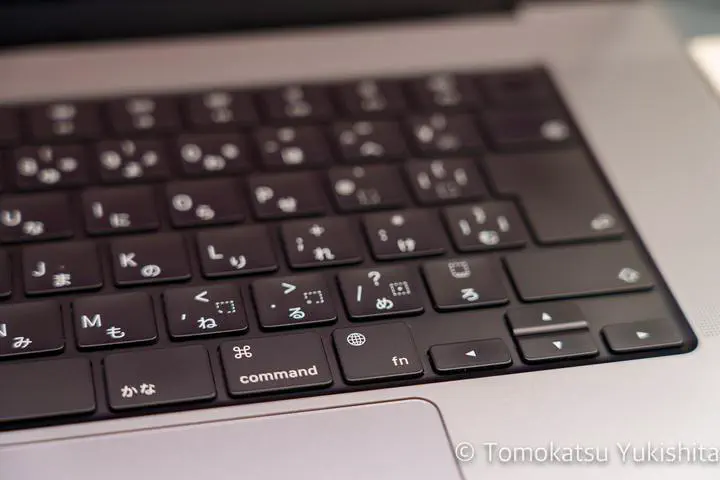 Image credit: Tomokatsu Yukishita
悩み:MacBookのキーボード、手垢や指紋が目立ちませんか?
私は普段 MacBook を愛用しているのですが、唯一の不満が 「キーボードの汚れが目立ちやすいこと」 です。
こまめに手は洗っているつもりなのですが、私の手脂のせいなのか、黒いキートップにはすぐに手垢や指紋がベタベタと残ってしまいます。 「もっと簡単に、かつ安全に綺麗にする方法はないか?」と思案してたどり着いたのが、今回紹介する方法です。
解決策:Amazonで見つけた『WHOOSH!』

Amazonで評判の良いクリーナーを探していて見つけたのが、この 『WHOOSH!(ウーッシュ)』 です。 実はこれ、以前はApple Storeでも公式に採用されていたクリーナーだそうで、期待が高まります。
『WHOOSH!』レビュー:開封と同梱物

私が購入したのは、ボトル2本セット(大・小)で 3,840円 のパッケージでした。

商品紹介の日本語はいかにも「機械翻訳」といった感じで怪しいですが、パッケージによると 抗菌作用 もあるとのこと。(効果のほどは不明ですが、気分的には安心です)
実践:掃除の手順
使い方は非常にシンプルです。
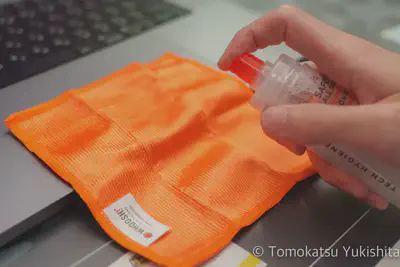
付属のオレンジ色のクロスにクリーニング液をシュッと吹きかけ、キーボードを拭き上げるだけ。 ※直接キーボードに噴射すると故障の原因になるので、必ずクロスに吹きかけましょう。
必須テクニック:『KeyboardCleanTool』で誤入力を防ぐ
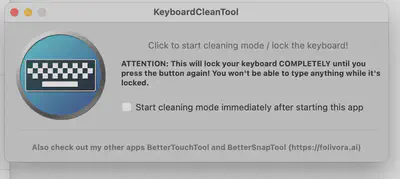
MacBookユーザーならご存知かと思いますが、Macは 電源OFFの状態でもキーボードに触れるだけで電源が入ってしまいます 。 普段は便利な機能ですが、掃除の時はこれが非常に厄介です。
そこで活躍するのが、先人が開発してくれた神アプリ 『KeyboardCleanTool』 です。
KeyboardCleanTool

このアプリを起動してボタンを押すだけで、全てのキー入力を無効化(ロック)してくれます。これなら心置きなくゴシゴシ拭けます。
結果:ビフォーアフター
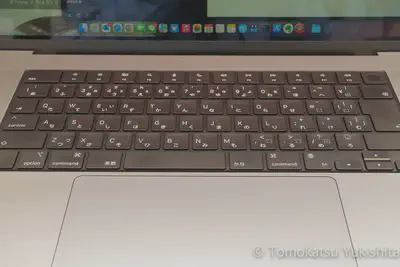
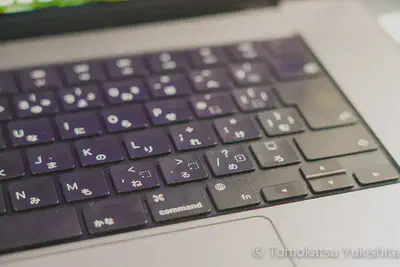
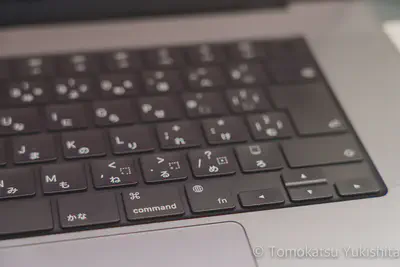
さっと拭いただけで、驚くほど綺麗になりました。 キーボードが綺麗だと、仕事へのモチベーションも上がりますね(私だけ?)。
掃除前との比較
百聞は一見にしかず。この差をご覧ください。
掃除前
掃除後
注意点とコスパについて
画面への使用は微妙かも
本来は「スクリーンクリーナー」なのですが、MacBookのディスプレイ(光沢液晶)に使用したところ、少し 拭き筋 が残ってしまいました。 ノングレア(非光沢)のモニターであれば綺麗になるかもしれませんが、MacBookの画面に使う際は、乾拭きでの仕上げが必要になりそうです。
コスパは最強:2〜3年は持ちそう
以前、一番小さいボトルを使っていましたが、それ一本で1年は持ちました。 今回購入したのは大容量セットなので、普通に使っていれば 2〜3年は余裕で持つ 計算です。初期投資は数千円ですが、ランニングコストで見れば非常に優秀だと思います。
まとめ
今回は、MacBookのキーボード掃除に最適な『WHOOSH!』と『KeyboardCleanTool』を紹介しました。
- WHOOSH!: 洗浄力が高く、抗菌もできてコスパ良し
- KeyboardCleanTool: 掃除中の誤入力を防ぐ必須アプリ
いつも触れる場所だからこそ、清潔に保っておきたいですね。気になった方はぜひ試してみてください。
よくある質問 (FAQ)
Q. 水拭きやアルコールではダメですか?
A. 水拭きは故障のリスクがあり、一般的なアルコールは画面のコーティングを剥がしてしまう恐れがあります。専用クリーナーを使うのが最も安全で確実です。
Q. どのくらいの頻度で掃除すべき?
A. 私は「汚れが気になったら」やっていますが、目安としては1〜2週間に1回程度で常にピカピカの状態を保てます。
Q. 日本語配列(JIS)キーボードでも使えますか?
A. はい、配列に関係なく全てのMacBookシリーズで使用可能です。

Tomokatsu Yukishita (雪下 智且)
Engineering Manager / 宅地建物取引士
組み込み開発とクラウド/AI技術をつなぐEngineering Manager。ミッションクリティカル領域で培った品質基準を、現代的な開発プロセスに接続しています。