MacBookのキーボードをWHOOSH!とKeyboardCleanToolで掃除した
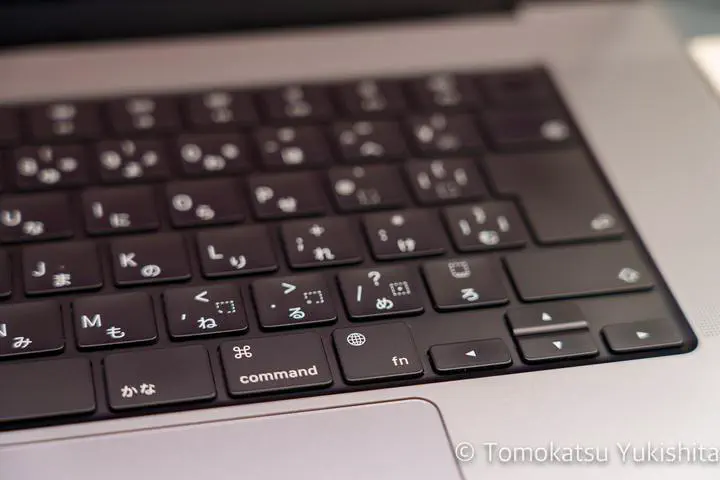 Image credit: Tomokatsu Yukishita
キーボードの手垢が気になる
MacBookを使っていると、黒いキートップの手垢や指紋が気になります。
こまめに手は洗っているつもりなのですが、私の手脂のせいなのか、黒いキートップにはすぐに手垢や指紋がベタベタと残ってしまいます。 WHOOSH!というクリーナーを買って、キーボードを拭いてみました。
WHOOSH!を購入

Amazonで評判の良いクリーナーを探していて見つけたのが、この 『WHOOSH!(ウーッシュ)』 です。
開封と同梱物
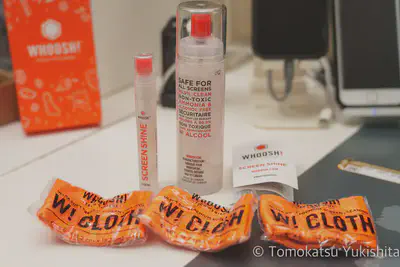
私が購入したのは、ボトル2本セット(大・小)で 3,840円 のパッケージでした。
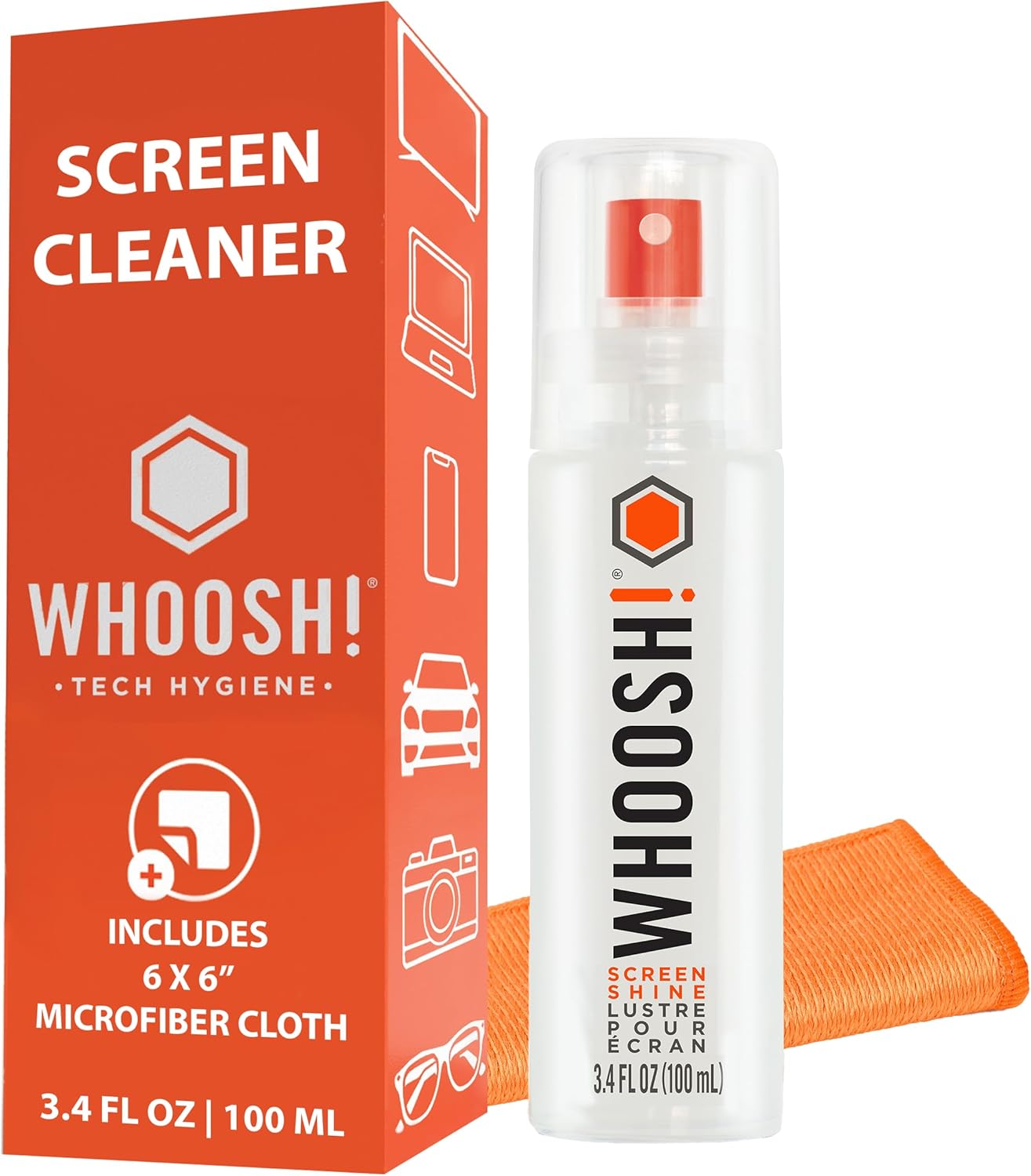
パッケージには抗菌についての記載もありますが、この記事では効果を確認していません。
キーボードを拭く
私が使ったときの手順です。お手入れ方法は機種によって異なるため、Apple公式の案内も参照してください。
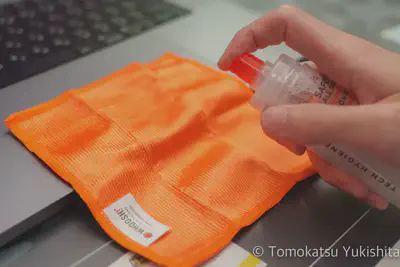
付属のオレンジ色のクロスにクリーニング液を吹きかけ、キーボードを拭きました。 ※直接キーボードに噴射すると故障の原因になるので、必ずクロスに吹きかけましょう。
KeyboardCleanToolで誤入力を防ぐ
使っているMacBookは、キーに触ると電源が入ってしまい、掃除中も入力されるのが困りものでした。
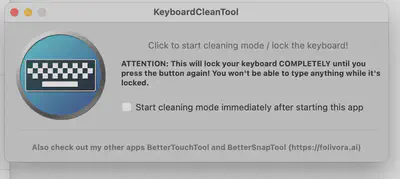
掃除中のキー入力を止めるために、KeyboardCleanToolを使いました。
KeyboardCleanTool

このアプリを起動してボタンを押すだけで、全てのキー入力を無効化(ロック)してくれます。掃除中の誤入力を防げます。
掃除の結果
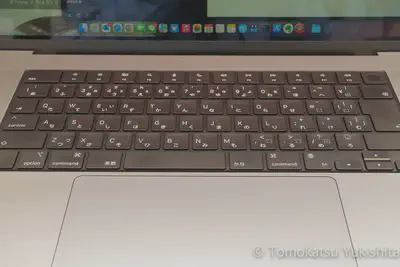
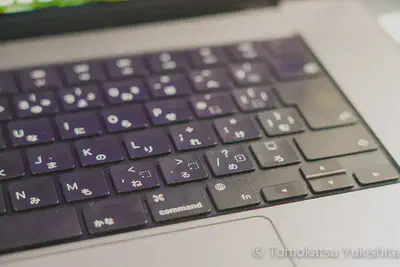
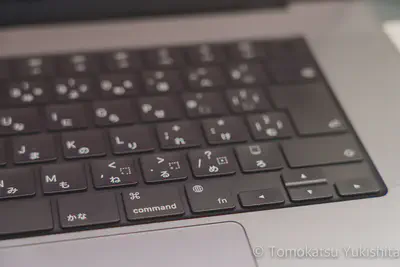
拭いた後は、キートップの指紋や手垢が目立たなくなりました。
掃除前との比較
掃除前後の写真です。
掃除前
掃除後
画面での使用感とボトルの持ち
画面には拭き筋が残った
本来は「スクリーンクリーナー」なのですが、MacBookのディスプレイ(光沢液晶)に使用したところ、少し 拭き筋 が残ってしまいました。 キーボードでは汚れを落とせましたが、画面では同じような仕上がりにはなりませんでした。
ボトルの持ち
以前、一番小さいボトルを使っていましたが、それ一本で1年は持ちました。 今回のセットは前より容量が多く、しばらく買い足さずに済みそうです。
まとめ
WHOOSH!でキーボードの手垢は落ちました。一方、画面には拭き筋が残ったので、使う場所によって仕上がりに差がありました。
よくある質問 (FAQ)
Q. 水拭きやアルコールではダメですか?
A. 専用クリーナーだけが選択肢ではありません。AppleはMacノートブックの外面や画面に、水で湿らせた柔らかい布を使う方法を案内しています。機種や仕上げごとの方法はApple公式を参照してください。
Q. どのくらいの頻度で掃除すべき?
A. 私は汚れが気になったときに拭いています。
Q. 日本語配列(JIS)キーボードでも使えますか?
A. この記事で試したMacBook以外の全機種で、動作や仕上がりを確認したわけではありません。アプリの対応環境と機種ごとのお手入れ方法を確認してください。

Tomokatsu Yukishita (雪下 智且)
Engineering Manager / 宅地建物取引士
車載ソフトウェアの開発に携わっています。MacやRaspberry Pi、写真機材など、試したことをこのブログに書いています。